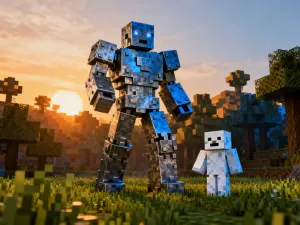
Paczki zasobów Minecraft instalujesz przez menu „Opcje” i „Paczki zasobów”, a pliki pobieraj wyłącznie z wiarygodnych stron twórców lub dużych katalogów społeczności. Wybór zależy od wersji gry, rozdzielczości tekstur i rodzaju zmian. Sprawdź, jak dopasować paczkę, zainstalować ją w Java Edition oraz tworzyć własne modele.
Co zmieniają paczki zasobów?
Paczka zasobów może zmienić wygląd bloków, przedmiotów, stworzeń i interfejsu Minecrafta. Niektóre zestawy dodają także nowe dźwięki, tłumaczenia, animacje oraz modele 3D. Sam świat i mechanika gry pozostają takie same, dlatego instalacja nie wymaga modyfikowania plików zapisu.
W starszych poradnikach spotkasz określenie paczka tekstur. Ten system został zastąpiony przez paczki zasobów w wersji 1.6.1. Wcześniej tekstury bloków przechowywano między innymi w pliku terrain.png, natomiast od wersji 1.5 przeniesiono je do osobnych plików, co ułatwiło ich edycję.
Paczka zasobów zmienia oprawę gry, ale nie dodaje nowych bloków ani przedmiotów. Za takie modyfikacje odpowiadają mody, dodatki lub specjalne mapy.
Jak wybrać paczkę do swojej wersji gry?
Najpierw sprawdź numer wydania Minecrafta widoczny w launcherze. Paczka przeznaczona dla wersji 1.21 może działać w 1.20.6, ale nie jest to regułą. Zawsze czytaj opis autora, ponieważ niezgodność może powodować brak tekstur, fioletowo-czarne pola albo komunikaty o nieaktualnym formacie.
Drugim parametrem jest rozdzielczość. Standardowe zestawy mają 16×16 pikseli, natomiast większe wartości dają bardziej szczegółowe powierzchnie i mocniej obciążają komputer. Na słabszym sprzęcie lepiej zacząć od lekkiej paczki, a dopiero później testować warianty 32x lub 64x.
| Paczka | Styl lub funkcja | Wersje albo rozdzielczość |
| Dandelion X | Minimalistyczne, ciepłe tekstury | 16x, od 1.12.2 do 1.21 |
| Bare Bones | Uproszczone tekstury i żywe kolory | Od 1.8.9 do 1.21 |
| SummerFields | Jasna, estetyczna oprawa | Od 1.8.9 do 1.21 |
| Faithful | Domyślny wygląd z większą liczbą detali | 32x–64x, od 1.8.9 do 1.21 |
| MYTHIC | Styl pikselowy o podwyższonej jakości | 32x, od 1.18.2 do 1.21 |
| Dokucraft | Oprawa RPG | 32x, od 1.15.2 do 1.20.1 |
Jaki styl wybrać?
Do zwykłej rozgrywki pasuje Faithful, ponieważ zachowuje znajomy wygląd Minecrafta, lecz zwiększa szczegółowość tekstur do zakresu 32x–64x. Dandelion X ma rozdzielczość 16×16 i wyróżnia się prostszą formą. Bare Bones oraz SummerFields sprawdzą się wtedy, gdy zależy Ci na jasnych, kolorowych światach.
Miłośnicy budowania w klimacie fantasy mogą wybrać Dokucraft. Ten zestaw ma styl RPG i występuje w trzech odmianach. MYTHIC korzysta z grafiki 32x, dlatego oferuje bardziej szczegółowe powierzchnie bez tak dużych wymagań jak paczki 64x.
Paczki tematyczne
Christmas Pack zmienia tekstury na świąteczne i pasuje do zimowych map oraz dekoracji związanych z Bożym Narodzeniem. Better Dogs rozszerza wygląd zwierząt o 30 ras psów. Każda rasa, poza trzema wyjątkami, występuje w dwóch odmianach, a paczka obejmuje również nowy model wilka.
Default Dark Mode przeprojektowuje interfejs na ciemny motyw. Obsługuje między innymi wersje 1.7.10, 1.18.2, 1.19.4, 1.20.6 i 1.21.11. Z kolei Visible Ores podświetla rudy, co ułatwia ich dostrzeżenie w kopalniach. Ten zestaw występuje dla wersji 1.16.5, 1.18.2, 1.19.4 oraz 1.21.8.
Jak zainstalować paczkę zasobów?
Plik pobrany z zaufanego źródła najczęściej ma format ZIP. Nie rozpakowuj go, chyba że autor wyraźnie zaleca inaczej. W Java Edition paczkę dodasz bez ręcznego przeszukiwania folderów:
- Uruchom Minecraft Java Edition i wybierz właściwą wersję profilu.
- Otwórz „Opcje”, a następnie przejdź do „Paczki zasobów”.
- Kliknij „Otwórz folder paczek zasobów”.
- Przenieś pobrany plik ZIP do otwartego katalogu.
- Wróć do gry i kliknij ikonę paczki, aby przenieść ją do aktywnych zasobów.
- Zatwierdź wybór przyciskiem „Gotowe” i poczekaj na przeładowanie tekstur.
Jeśli zestaw nie pojawia się na liście, sprawdź rozszerzenie pliku oraz jego strukturę. W archiwum powinien znajdować się właściwy folder z plikiem pack.mcmeta, a nie drugi katalog zawierający dopiero jego zawartość. Taki błąd zdarza się często po ręcznym rozpakowaniu.
Pliku ZIP nie wkładaj do folderu z modami. Paczki zasobów trafiają do osobnego katalogu otwieranego z poziomu menu gry.
Gdzie pobierać paczki zasobów?
Najbezpieczniej korzystać ze strony autora, oficjalnej platformy projektu albo rozpoznawalnego katalogu społeczności Minecraft. Zwróć uwagę na datę aktualizacji, listę obsługiwanych wydań oraz komentarze dotyczące uszkodzonych archiwów. Plik nie powinien wymagać instalowania dodatkowego programu uruchamiającego.
Przed pobraniem przeskanuj archiwum programem antywirusowym. Paczka zasobów powinna zawierać głównie obrazy, dźwięki, modele i pliki konfiguracyjne. Pliki EXE lub nieoczekiwane instalatory są sygnałem ostrzegawczym. W przypadku zestawów typu Xray lub podobnych narzędzi sprawdź także regulamin serwera, ponieważ widoczność rud może być traktowana jako niedozwolone ułatwienie.
Jak tworzyć własne zasoby?
Do prostych zmian wystarczy edytor grafiki oraz znajomość struktury folderów Minecrafta. Bardziej zaawansowane projekty wymagają pracy nad modelami, animacjami i plikiem pack.mcmeta. W ten sposób możesz zmienić nie tylko teksturę skrzyni, lecz także kształt przedmiotu albo wygląd interfejsu.
Blockbench jest darmowym narzędziem działającym w przeglądarce. Umożliwia tworzenie modeli 3D bez instalowania programu, dlatego nadaje się na początek. Cubik Studio oferuje podobne zastosowanie przy projektowaniu modeli, lecz według podanych informacji kosztuje około 23 dolarów.
Pracę zacznij od skopiowania podstawowej paczki zasobów dla używanej wersji gry. Następnie zmieniaj jeden element naraz i testuj go w osobnym świecie. Taka kolejność ułatwia znalezienie błędnej ścieżki pliku, niewłaściwej nazwy tekstury albo niezgodnego modelu.
FAQ – najczęściej zadawane pytania
Co dokładnie zmienia paczka zasobów w Minecraftcie?
Modyfikuje wygląd bloków, przedmiotów, mobów i GUI, a nie mechanikę gry; nie wprowadza nowych bloków ani przedmiotów.
Jak zainstalować paczkę zasobów w Java Edition?
W menu gry wejdź w Opcje → Paczki zasobów, otwórz folder paczek i wklej plik ZIP, potem aktywuj go w grze i zatwierdź wybór.
Skąd pobierać paczki zasobów, żeby być bezpiecznym?
Najlepiej pobierać bezpośrednio ze stron autorów, oficjalnych projektów lub sprawdzonych katalogów społecznościowych i zawsze skanować archiwum antywirusem.
Jak dobrać paczkę do wersji Mojang?
Sprawdź numer wersji w launcherze i opis autora, bo paczka dla jednej wersji może działać w pobliskich wydaniach, lecz nie zawsze jest kompatybilna.
Co oznacza rozdzielczość paczki i jak wpływa na wydajność?
Liczba pikseli (np. 16x, 32x, 64x) decyduje o szczegółowości tekstur — większe rozdzielczości dają ładniejszy wygląd, ale silniej obciążają słabszy sprzęt.
Dlaczego paczka nie pojawia się na liście po wrzuceniu ZIP-a?
Częstym błędem jest niewłaściwa struktura archiwum — w środku powinien być bezpośrednio folder z plikiem pack.mcmeta, a nie dodatkowy katalog zawierający jego zawartość.
Jak zacząć tworzyć własne zasoby i jakie narzędzia warto użyć?
Zacznij od edytora grafiki i skopiowania podstawowej paczki dla swojej wersji; do modeli 3D użyj darmowego Blockbench lub płatnego Cubik Studio.